あんまこういうこと継続できないけど、タイピングが乗ったので書けるだけ書き出してみる。やっぱ深夜のほうが何でもできる感じになる。
スーパー長いので目次を設置。
開発周り
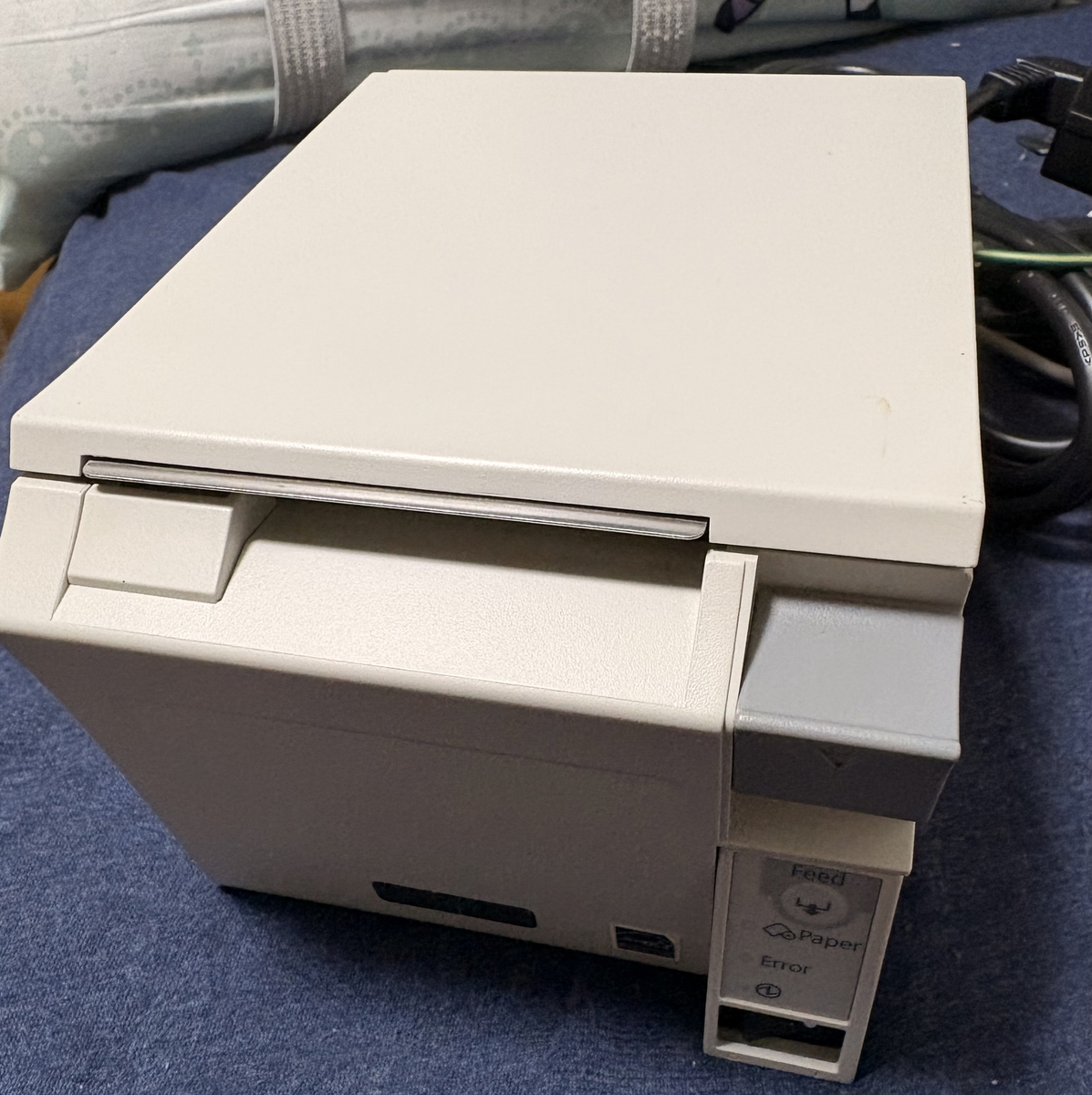
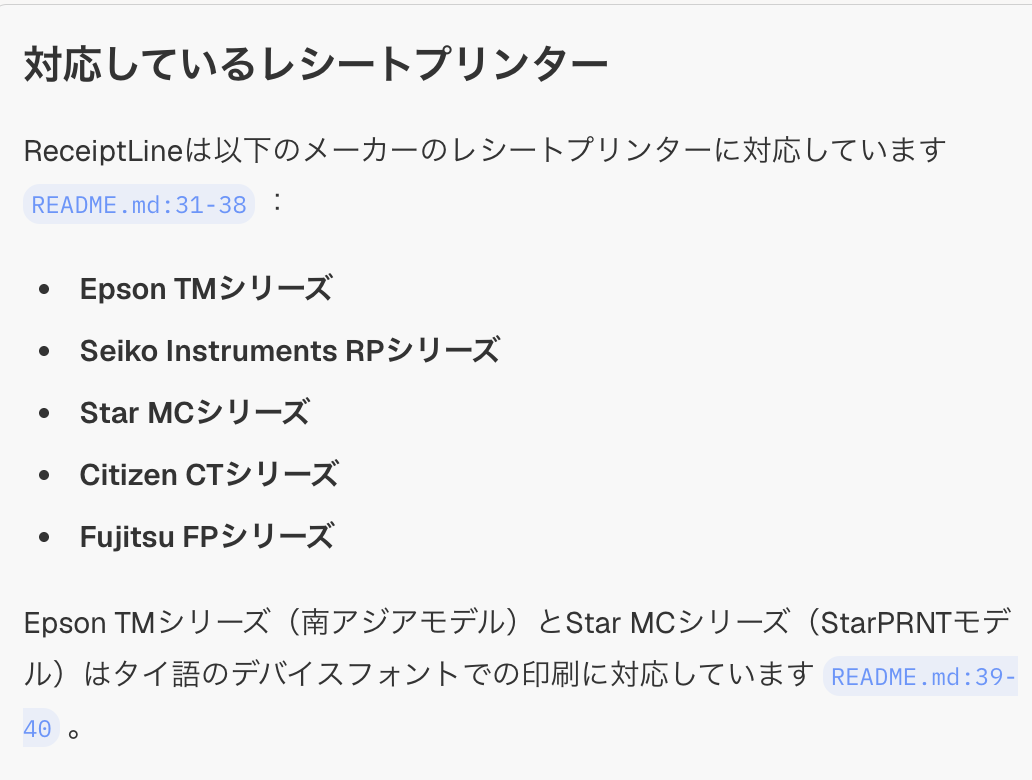
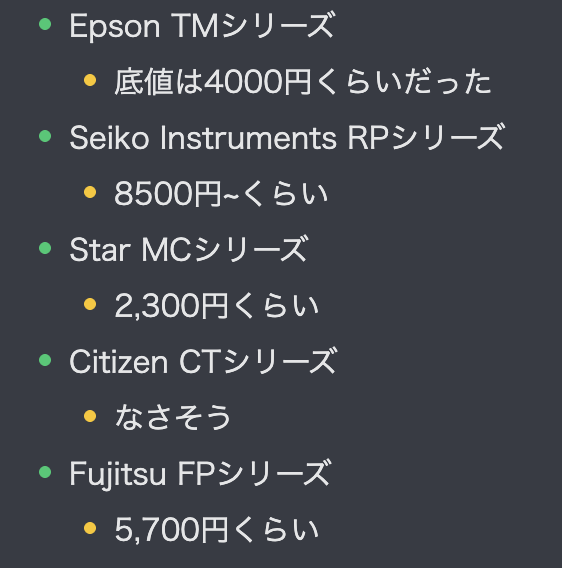
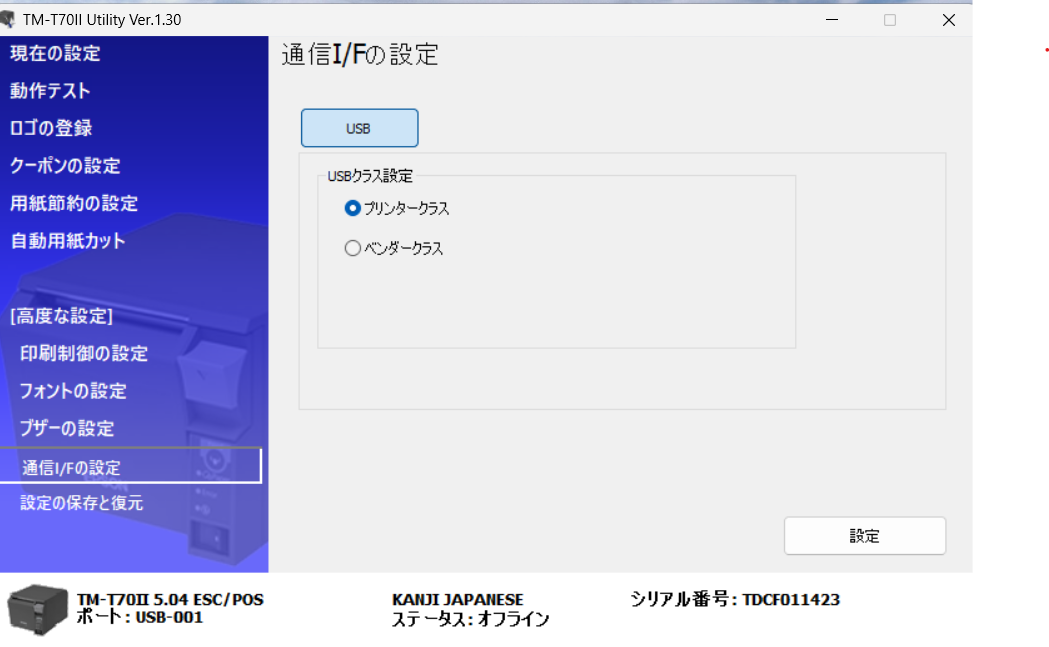
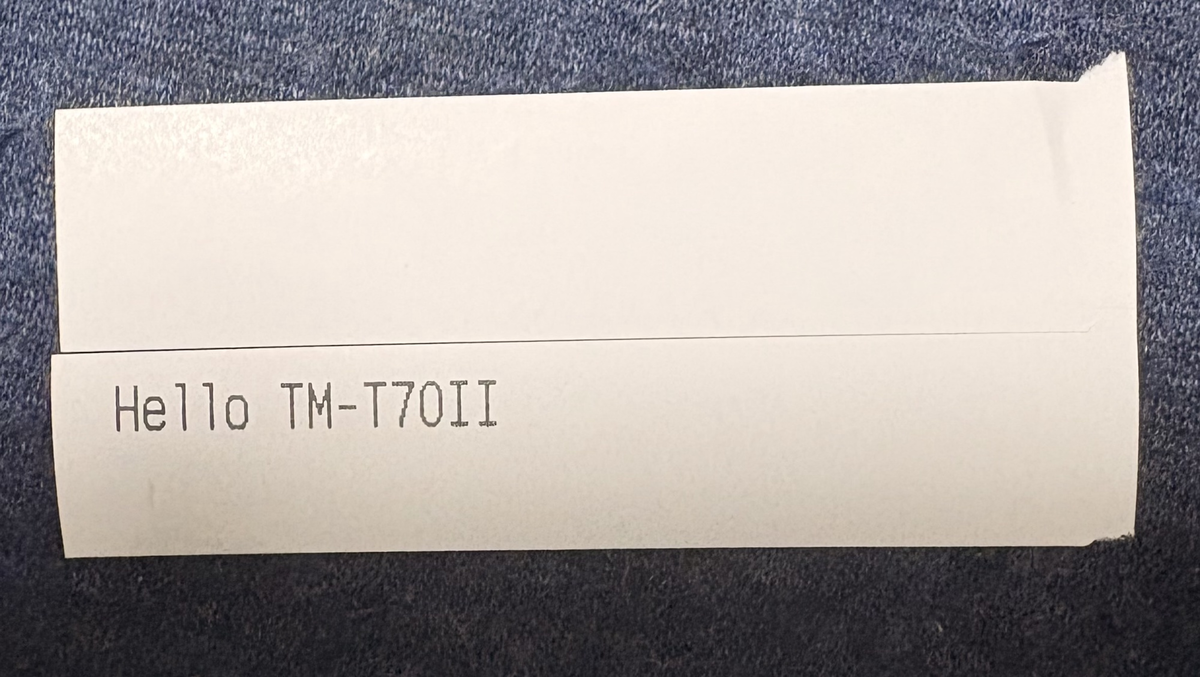
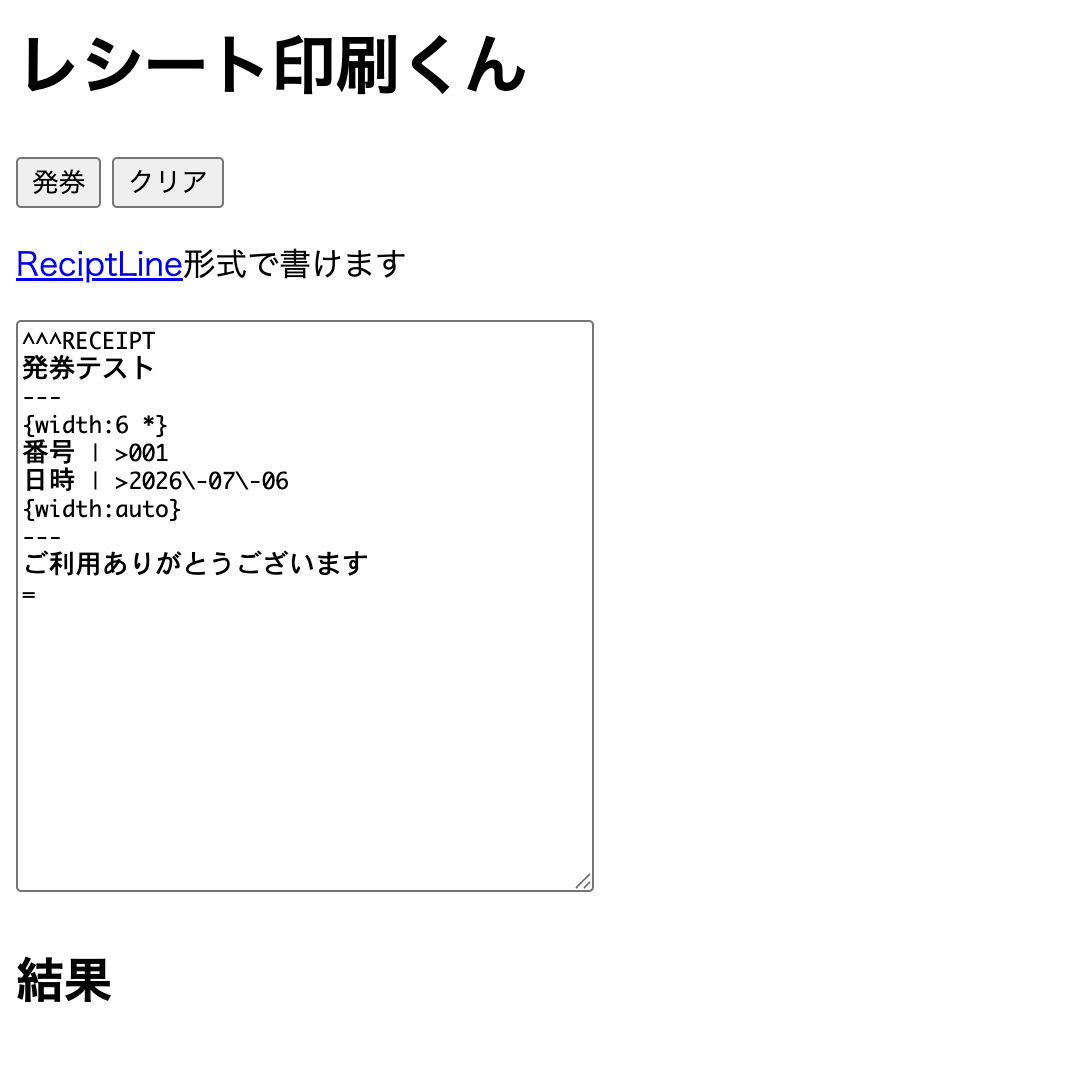
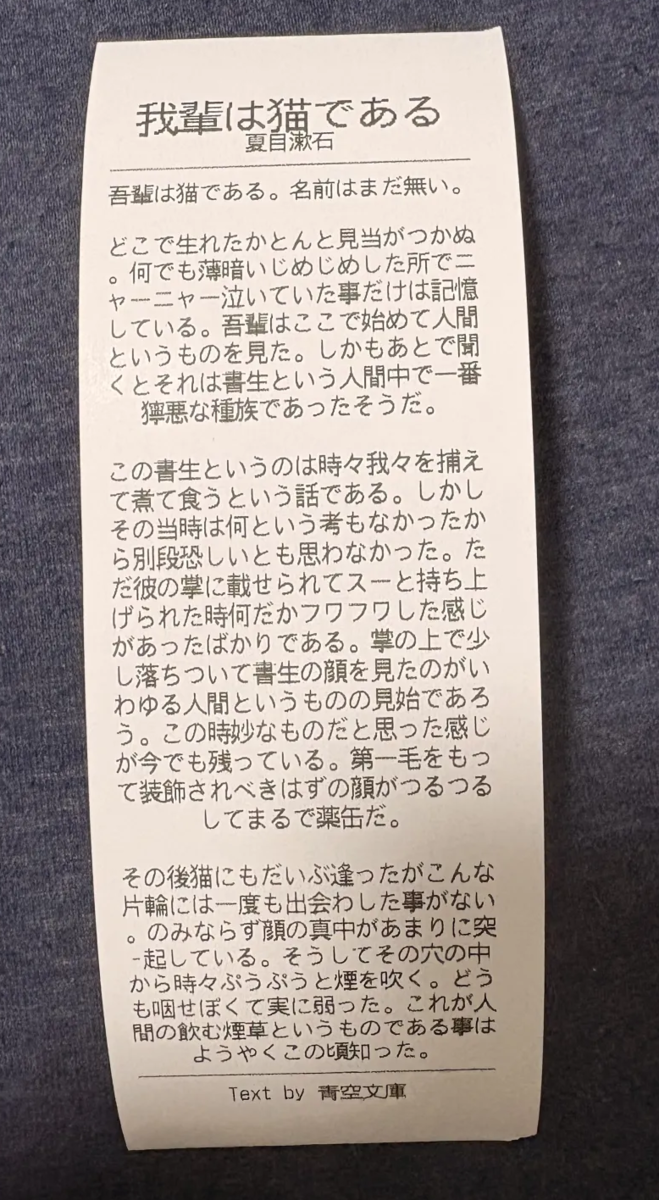
レシートプリンターを買った
これ結構ウケが良かった。今でもAIにPOST叩いてもらっていろいろレシートにして作ってる。以外とロールの長さはあるようなので安心している。
WSOFTアカウントの権限管理をいい感じにした
WSOFTという同人サークル(1人+無限)では、作ったWebアプリや動かしているアプリの認証認可に独自のIdPを使っている。といってもAuth0でユーザーを1度独自IdPで認証して、その認証情報をクライアントアプリケーションに配るという仕掛けだけど。そこで、今までAuth0の管理画面からユーザーに権限付与したりしていたのをAuth0に依存せずにOry Ketoを使ってみることにした。KetoはOry社が開発しているOSSのアクセス制御DBで、グラフでいい感じに権限を指定できるようになっている。これを使って、このユーザーは(このグループにいるので)、リソースに対してこういう動作ができる、というのを設定できるようになった。これでサーバーを置かせてもらっている家の人にGrafanaの温度関係のダッシュボードを見せたりできるようになって便利。
ついでに、これをあるにあたって新たにスタッフ向け管理画面をTanStackで作った。Next.jsより便利そうだけどファイルベースルーティングにいつもと違うかんじがあってびっくりした。
Renovateの設定を見直した
Renovateの設定を見直して、軽微なものであれば自動マージ、そうでないなら自分にアサインするようにした。 アサインされることで通知が来てメンテする心掛けができる。あと、サプライチェーンアタックが流行っているので何日か寝かせておく設定もやっと入れた。それまでは日数見て「もうちょい待つか」してたので。
じゃんけんAIを作った
訳あってLLMがたくさん使えるようになった。どういう訳かは id:rokuokun のスライドを見てもらうとして、とにかくレート制限のないLLMを使わせてもらえることになった。
レート制限がないのでケチってできなかったアイデアを実装できる、ということでじゃんけんAIを作ってみた。これを使うとAIが今までのあなたの手からultrathinkして次に出すべき手を計算するようになっている。絶対に勝てないのでぜひ挑戦されたい。
インフラ周り
最強のオンプレDBを建てた
k8sやDocker Composeなどで必要なときどきにDBを建てていたものの、いよいよ増えすぎて収集がつかなくなってしまったので何か管理しやすいものを考えていた。 そこで、ひとつ最強のオンプレDBを建てて、ほかのアプリケーションはそこに繋ぎにいくという方針にした。ここでいう"最強"とは何かというと便利に使えてちゃんと管理できて復元できること。なので、Terraformでユーザーを管理してAnsibleでデプロイ、Cloudflare R2に毎日バックアップを送信するようにした。実際はひとつDBを建てるといっても、PostgreSQLとMySQLのふたつ、それも本番用とステージング用の計4つ建てることになったが、それでも従来のDBが20個乱立している状況からはましになったと思う。
WSOFTダウンロードセンターのMSSQL脱出
WSOFTダウンロードセンターというものを高校2年のころから運営している。私がこれまで作ったWindowsアプリとか、友人のボカロ曲のinstとかを配信しているサイトだ。これは、当時ASP.NET Coreで作っていてIISでデプロイしており、その関係でMicrosoft SQLServerを使っていた。このころはDBへの接続文字列とかがコードにハードコードされていてゆるふわな感じだった。
下周りのOSをLinuxに変更した後も、docker-composeでappコンテナとMSSQLのコンテナを仲良く2つ並べて運用していた。しかし上の最強のDBを建てるにあたって、さすがにMSSQLをこれ以上使うこともないと思うのでPostgreSQLに移行することにした。
移行にあたっては、EntityFrameworkというORMを使っているのでそれを使ってMSSQLからデータを吸ってきて、PostgreSQLに吐き出すという形をとった。これは新しい項目の追加がほとんどないという特性を活かしたもの。ついでにk8s上で動くようにManifest書いたりもした。
Coolifyを使ってみている
Coolifyというものを使ってみている。これはセルフホストできるOSSなPaaSみたいなもので、管理画面/Terraformから、任意のLinuxサーバーにDockerコンテナをデプロイしてくれる。Docker Composeにも対応していたり、ポート番号が衝突しないように管理してくれたり、GitHubのリポジトリを読ませてArgoCDみたいなことができたりで便利に使っている。そのうち時間取ってこれにすべてのdockerコンテナの管理を集約させたい。
生活
バイトに加えて先月からマネーフォワードでインターンを初めたので結構アルバイトに明け暮れる学生感が出ている。 マネフォでも先日やっと成果が出せたので佳きこと。
学校ではテストがあった。1年や2年のころとは違って2科目だけ。データベースのテストではSQLが出ると聞いて、紙に無限にSQLを書く練習をしていた。自分はORMより後に生まれているので、実は素朴なSQLをこれほど書いたことは今までなかった。そういう意味でいい授業だったと思う。
学祭やイベントの仕事とかもあったりして、結構忙殺されていた感じだった。学祭ではPM的な立ち周りをすることになったので、マネジメントの勉強を何かしらしたいと思っている。おすすめがあればコメントにたのむ。
神戸に行った
小旅行に出たくなって神戸に行った。自宅から三宮まで2時間ほどでちょうどいい距離感だった。西から攻めていく作戦で、まず須磨に行った。
うみです pic.twitter.com/s5BiDRdTuJ
— たい (@taiseiue) 2026年7月11日
海浜公園では大勢の海水浴客がいたが、あいにく水着は持ってないし一人なのでポラロイドを構えてそのまま駅に戻る変な人になってしまった。
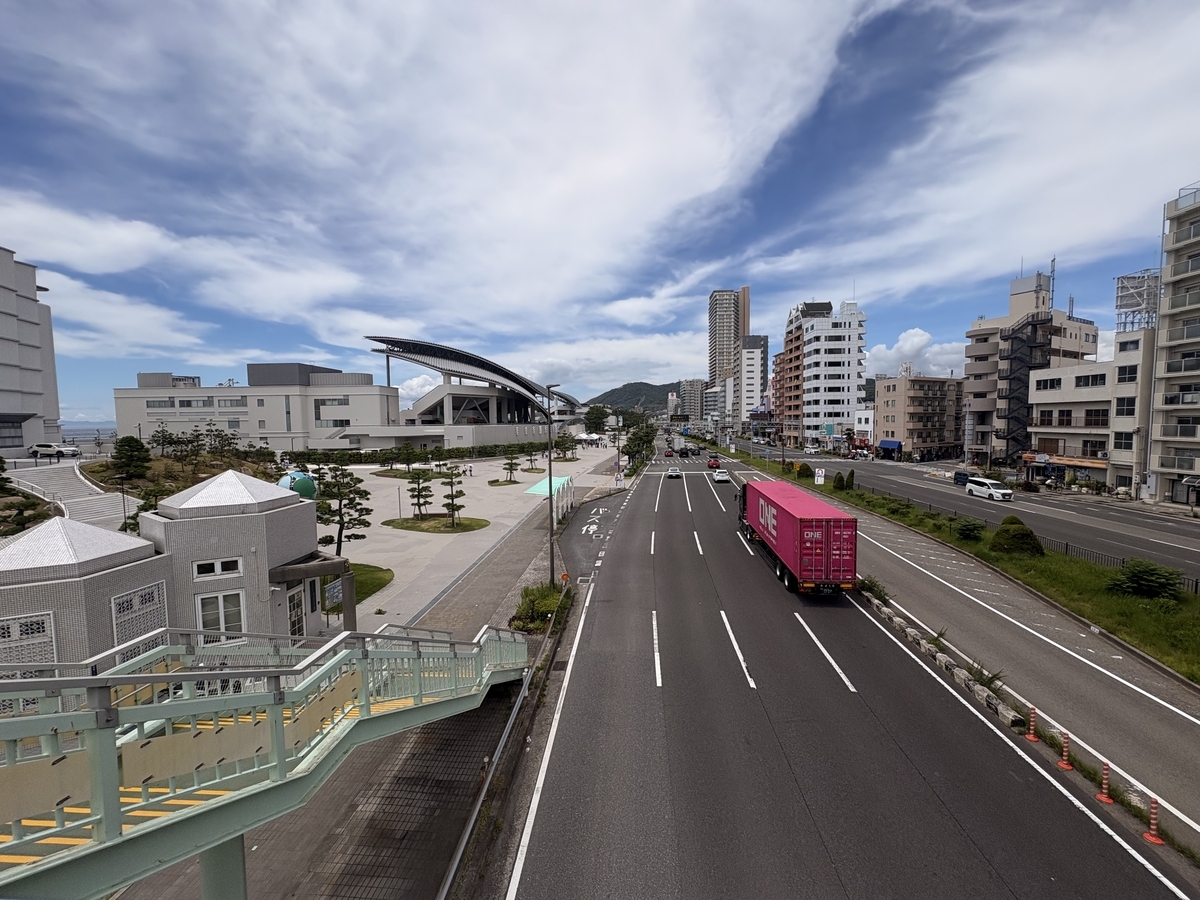
それから、須磨海浜水族園がいつのまにか須磨シーワールドになっていた。小さいころ来た覚えがあるのでちょっと残念。
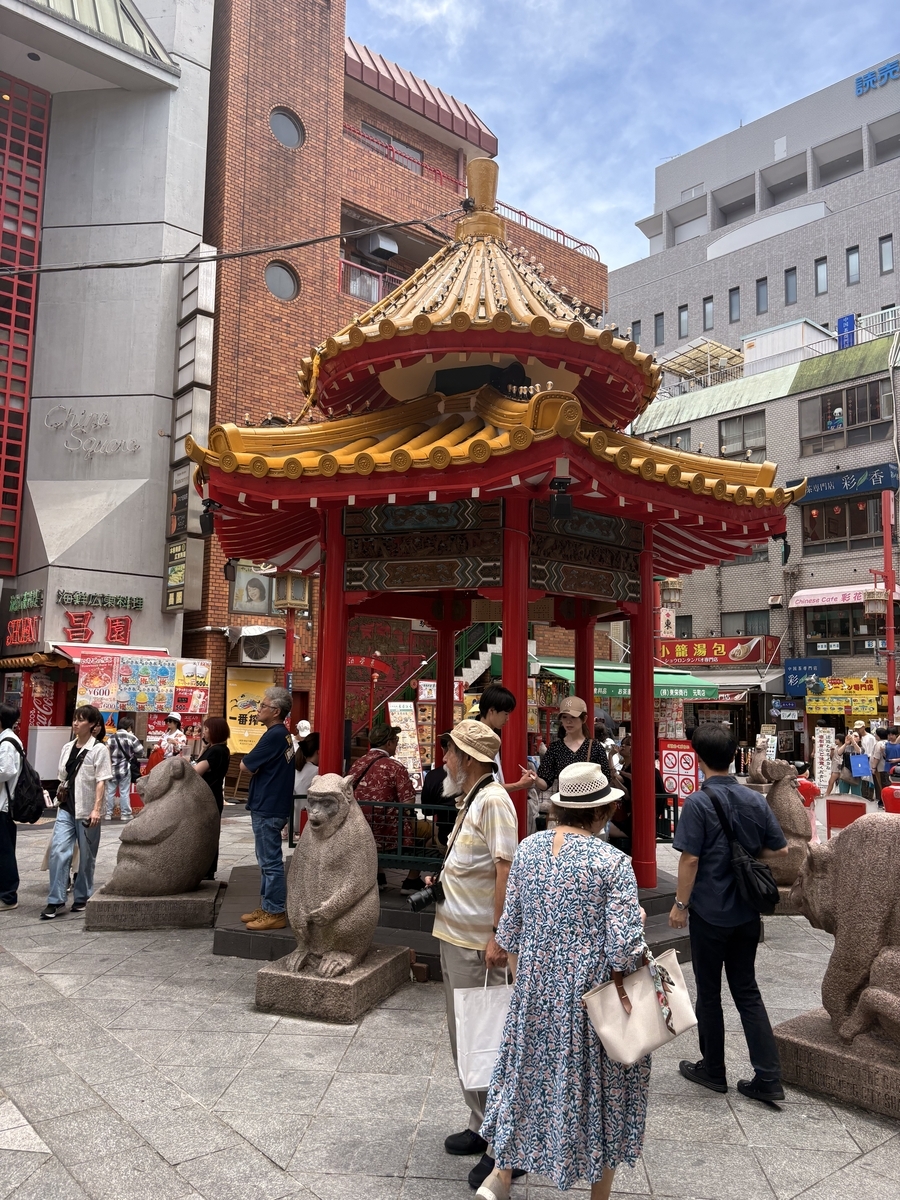
それから元町に行った。中華街で小籠包を食べてとにかく美味しかった。 それからは神戸高速線沿いに元町→西元町→神戸まで歩いた。神戸駅の東側にD51があったりした。ここで暑さで干涸びたので帰路の新快速に乗ることにした。ひとりで旅行すると満足したので帰る、が手札にとれて便利。
関西Ruby会議に行った
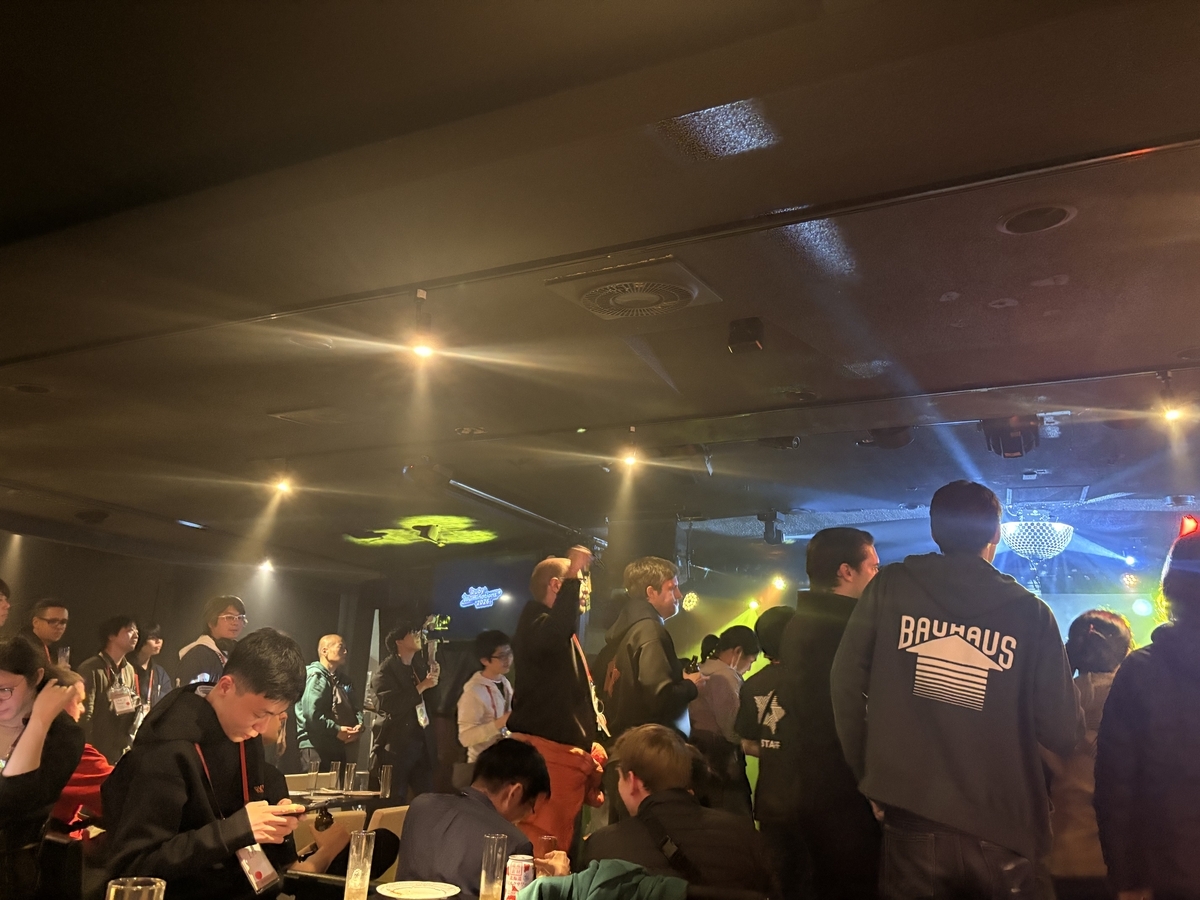
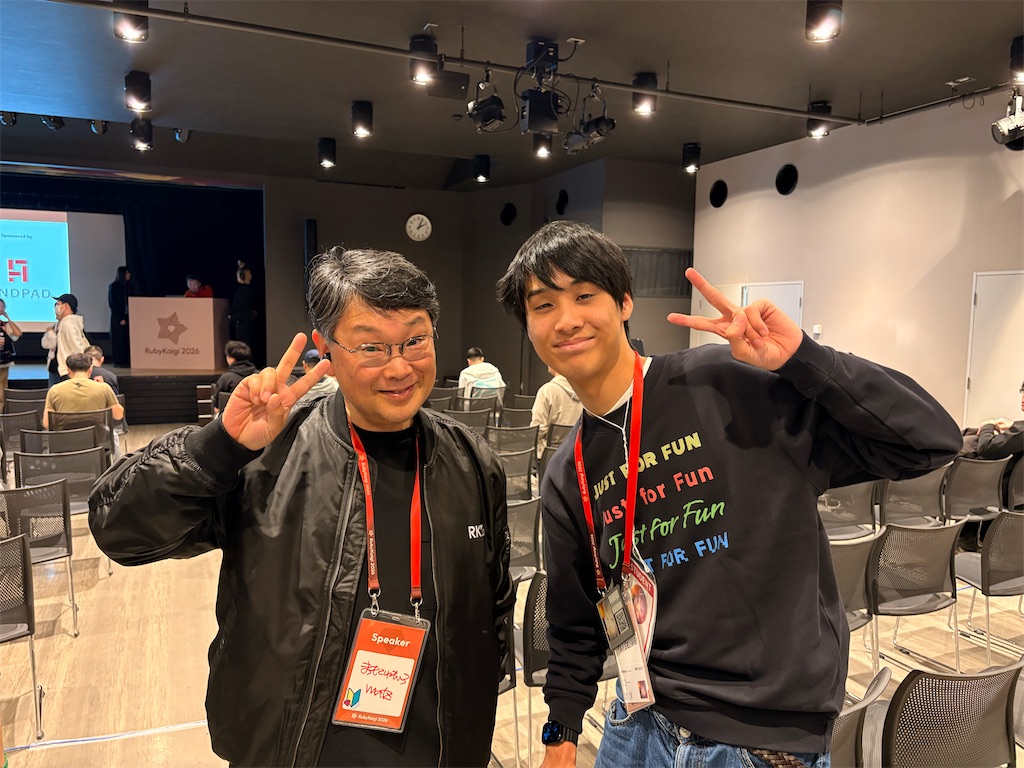
関西Ruby会議にも行った。みんな各々の基盤でmruby動かしていて良かった。でも一番印象に残っているのは途中で鍵を失くしてしまったこと。幸い家へはスペアキーで入れたものの、家の鍵ごとexpireしなければいけないのか迷っていた矢先、会場の能会館の清掃の方にみつけていただいたと連絡が入った。 運営の方にも会場の方にも頭が上がらない。見つかったと聞いた翌日に受けとりに行った。あとAirTagも買った。互換品もあったけど、大事なものはコストカットより純正の安心(適当)を取ることにした。
金魚を愛でている
一年前から金魚を飼っている。夏休みは何かとインターンとかで家を離れる時間が長くなるので、いろいろと死なれないように対策を打った。
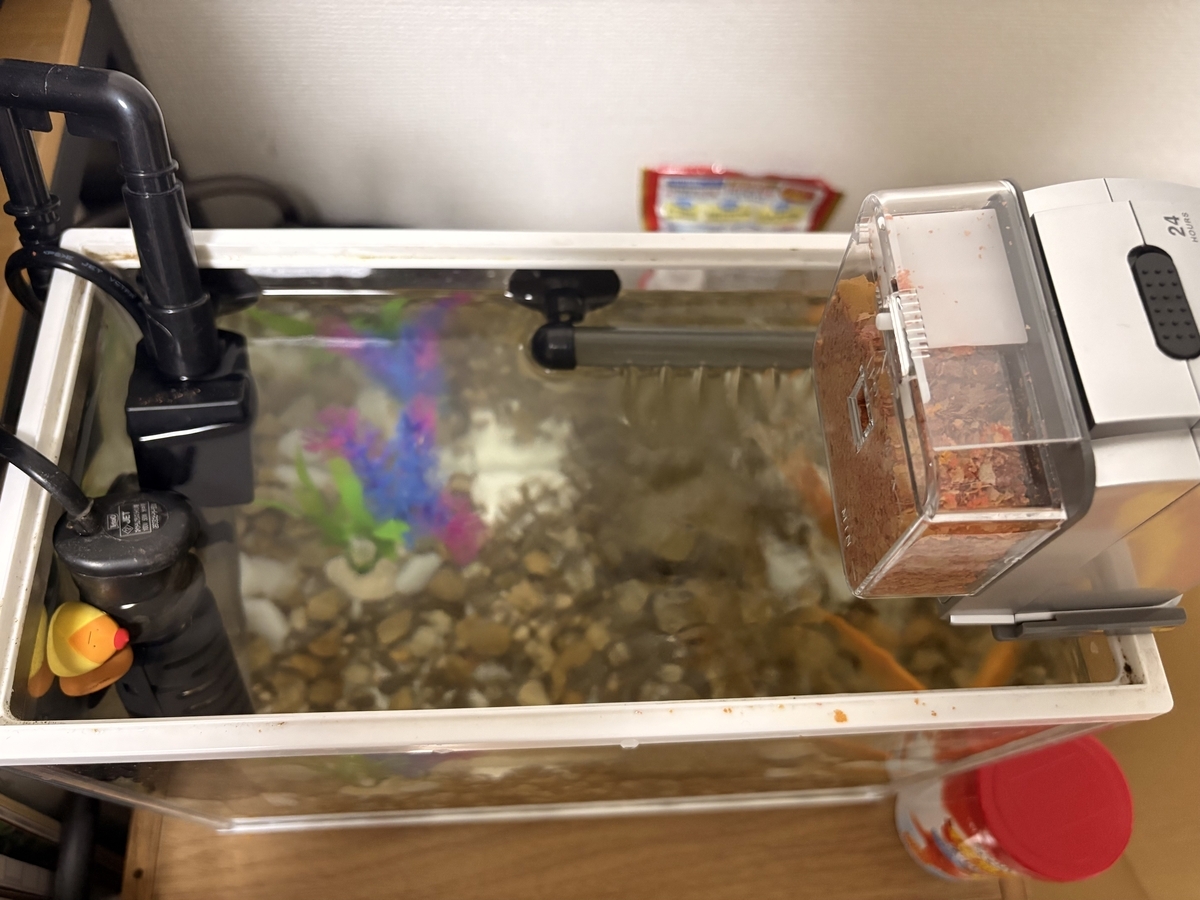
まず自動餌やり機を導入した。ほんとに2週間くらい家を離れっぱなしの期間があるので、その間お腹をすかせないようにするため。24時間に一回(12時間にもできる)餌箱が一回転して一定量の餌を落とすようになっている。供給が安定しないなどのレビューをみかけたが、今のところ上手く動いている。

次に外部式のフィルターを導入した。今まで投げ込み式フィルター(俗に言うブクブク)を使っていたが、それより濾過能力が高くバクテリアが滞在しやすいとのことで導入した。 これで水換えをなかなかできなくなっても元気でやってくれると思う。

最後にバクテリアを追加導入した。もともと初心者向け飼育セットに付属していたバクテリアだけでやっていたが、フィルターを交換して数が減ってることも考慮して、バクテリアがいる石を買うことにした。そうそう、バクテリアというのは金魚のフンやそれに含まれる物質を分解してくれるやつね。

金魚ノウハウはどっかにまとめてもいいかも。
本を買った
いくつか読むと良いといわれた本を買った。 全然読む時間を取れてないので夏休みに読みたいと思う。


アニメ・映画
最近は2期が初まった「逃げ上手の若君」を見ている。1期が1年の冬くらいだったと思うので記憶を辿りつつになっていてなかなかリアタイできていないけど。
映画でいうと「ウィキッド ふたりの魔女」、「ターミナル」、「ペット 檻の中の乙女」、「ナイト ミュージアム/エジプト王の秘密」、「プロジェクト・ヘイル・メアリー」、「ジョーズ」、「E.T.」を観た。特にプロジェクト・ヘイル・メアリーはペトロヴァ・ラインを追って辿りついた空間の描写が美しかった。
また、ふとしたきっかけでニャル子さんを観かえした。最初に観たのは高校1年のときだったはず。ニャル子さんはいろいろ好きな曲があるけど、あんまり言われない中でいうと「キミのとなりで」が好き。1期2期のエンディングの旋律が散りばめられていて初めて聞いたときには結構感動した。
よってS.O.Sも好き。カノン進行丸出しの上にメロディが載っていて面白い。


 id:dominion525